G2 인증서 변경 가이드
언어별 인증서 설치 방법
JAVA
keytool 명령어를 사용하여 G2 인증서의 설치 여부를 확인합니다.
keytool –list –v –keystore $JAVA_HOME/jre/lib/security/cacerts | grep "DigiCert Global Root G2"
정상적으로 설치가 완료되었다면 아래와 같이 소유자, 발급자 정보가 노출됩니다.
  소유자: CN=DigiCert Global Root G2, OU=www.digicert.com, O=DigiCert Inc, C=US
  발급자: CN=DigiCert Global Root G2, OU=www.digicert.com, O=DigiCert Inc, C=US

소유자, 발급자 정보가 노출되지 않는 경우,
• JDK 1.8.0_361 이상 버전으로 업데이트가 필요합니다.
• JDK 버전을 업데이트할 수 없는 경우 cacerts에 Digicert Global Root G2 인증서를 수동으로 등록해야 합니다.
(JAVA 1.7 이하 버전은 기본적으로 G2 인증서가 포함되어 있지 않아 통신 오류가 발생합니다.)
G2 인증서 수동 설치 방법
1. G2 인증서 다운로드
https://cacerts.digicert.com/DigiCertGlobalRootG2.crt.pem
페이지로 이동 후 G2 인증서를 다운로드합니다.
2. G2 인증서 수동 등록 (아래 명령어 실행)
keytool -importcert -keystore $JAVA_HOME/jre/lib/security/cacerts -storepass changeit -trustcacerts -alias
digicert_global_root_g2 -file [루트 인증서 파일위치]/DigiCertGlobalRootG2.crt.pem -noprompt
3. G2 인증서 설치 확인 (keytool 명령어 활용)
keytool –list –v –keystore $JAVA_HOME/jre/lib/security/cacerts | grep "DigiCert Global Root G2"
4. 소유자, 발급자 정보 확인
소유자: CN=DigiCert Global Root G2, OU=www.digicert.com, O=DigiCert Inc, C=US
발급자: CN=DigiCert Global Root G2, OU=www.digicert.com, O=DigiCert Inc, C=US
Node.js
통신 오류 발생 시 G2 인증서 다운로드 후 아래 중 한 가지 방법을 선택하여 인증서를 설치해야 합니다.
G2 인증서 다운로드 URL(.pem)
https://cacerts.digicert.com/DigiCertGlobalRootG2.crt.pem
방법 1. HTTPS 요청 시 CA 번들 명시
const https = require('https');
const fs = require('fs');

const agent = new https.Agent({
  ca: fs.readFileSync('.digicert_g2.pem') // G2 인증서 명시.
});
방법 2. OS 레벨내 인증서 설치
OS별 인증서 설치 방법 가이드 참고하여 인증서를 설치하시기 바랍니다.
폐쇄망 환경에서 연동 중인 Node.js 버전이 14 이하인 경우 내장된 OpenSSL 버전에 따라 G2 루트 인증서가 포함되어 있지 않아 통신 테스트가
실패할 수 있습니다.
Node.js로 테스트 시 16 이상의 버전으로 업데이트를 권장합니다.
OS별 인증서 설치 방법
Linux
CentOS(RHEL 계열)
인증서 경로: /etc/pki/ca-trust/source/anchors/
확장자: .pem (대체로 가능)
명령어: sudo update-ca-trust extract
sudo cp digicert-g2.crt /etc/pki/ca-trust/source/anchors/
sudo update-ca-certificates
Ubuntu/Debian 계열
인증서 경로: /usr/local/share/ca-certificates/
확장자: .crt (필수)
명령어: sudo update-ca-trust extract
sudo cp digicert-g2.crt /usr/local/share/ca-certficates/
sudo update-ca-certificates
리눅스는 배포판에 따라 인증서 관리 명령어나 경로가 다르므로, 각 운영환경에 맞는 방식으로 경로 및 명령어를 확인하여 DigiCert G2 인증서를 추가해주시기 바랍니다.
Windows
1. 인증서 확인 방법
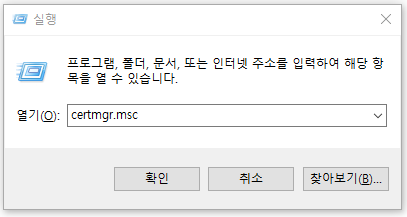
1) "Win + R" 단축키 입력하여 실행 창 출력 → 실행 창 내에서 "certmgr.msc" 입력 후 "확인" 버튼 클릭
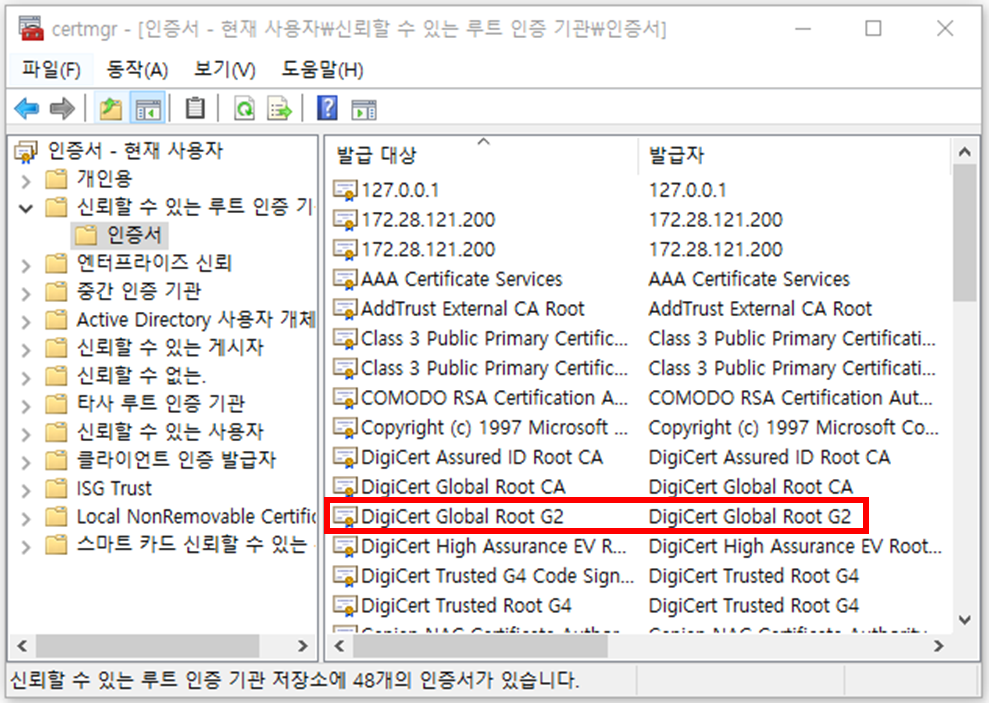
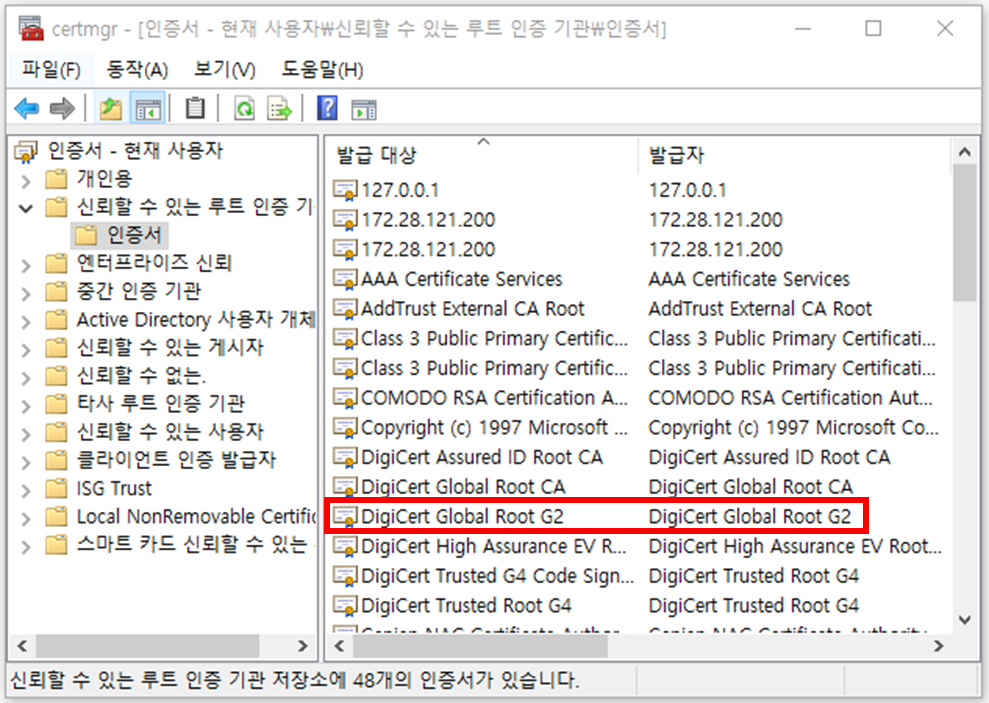
2) certmgr 창 내에서 "신뢰할수 있는 루트 인증 기관" → "인증서" 클릭하여 DigiCert Global Root G2 인증서 확인
2. 인증서 설치 방법
1) 인증서 파일 다운로드 (다운로드 링크: https://cacerts.digicert.com/DigiCertGlobalRootG2.crt.pem

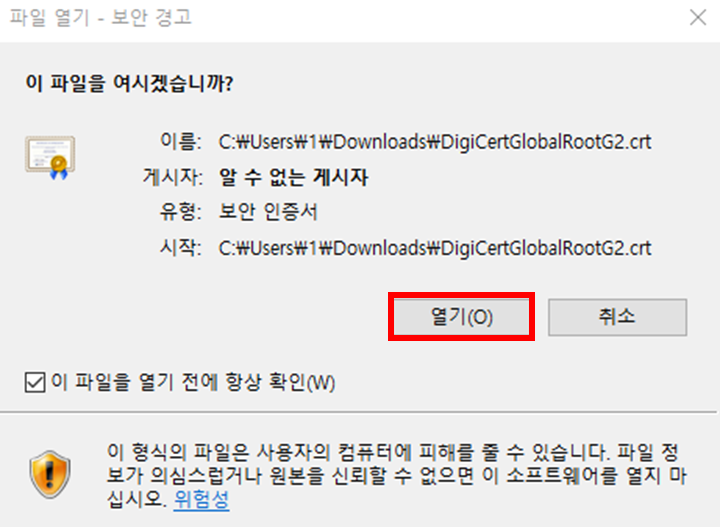
2) 다운로드 받은 인증서 파일 실행
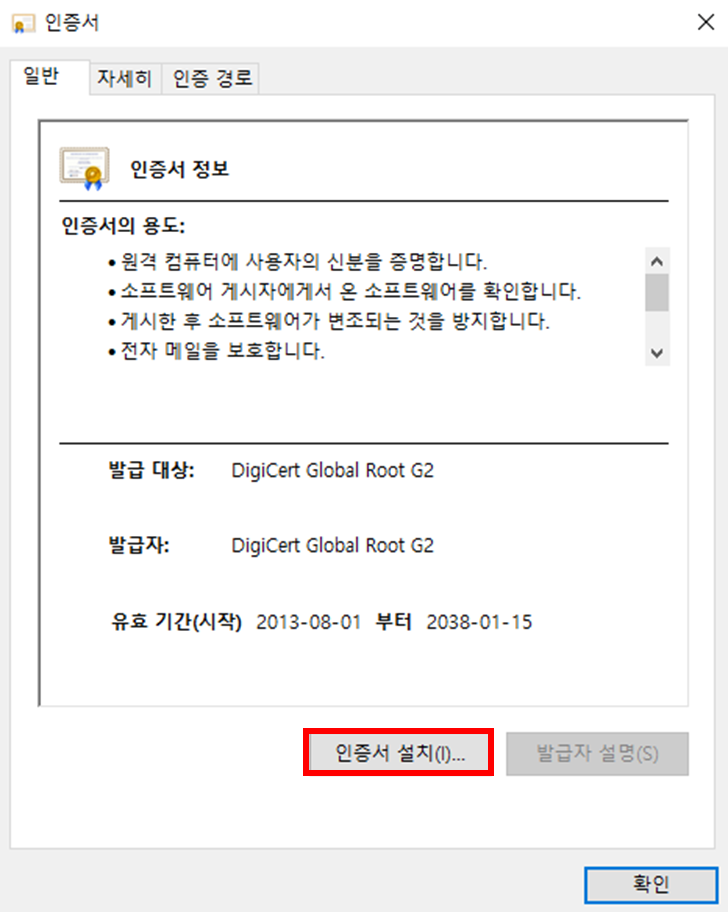
3) 인증서 설치
4) 인증서 가져오기
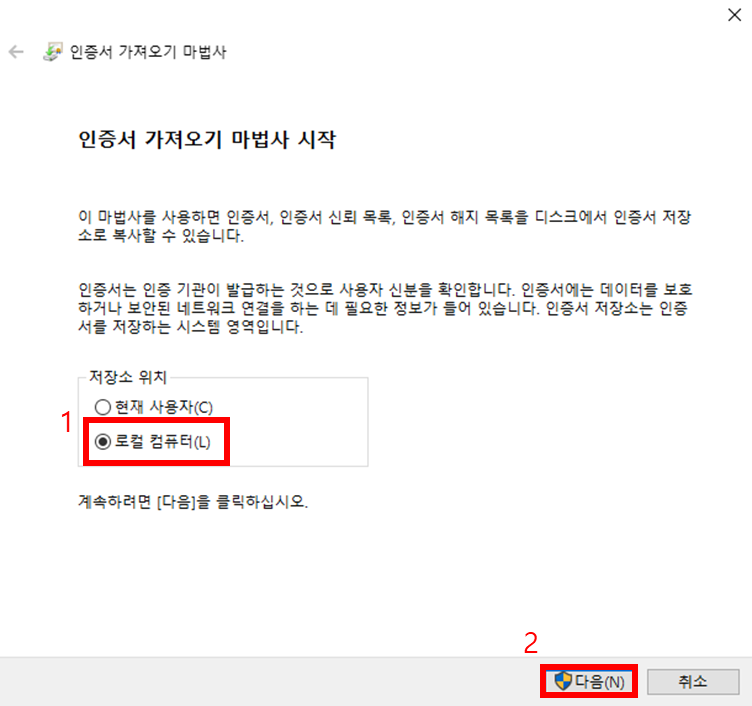
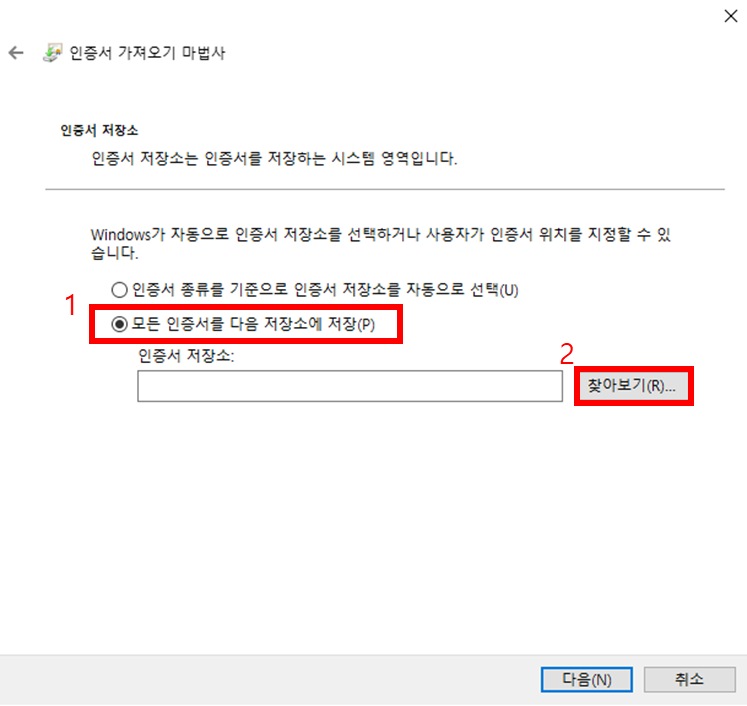
5) 인증서 설치
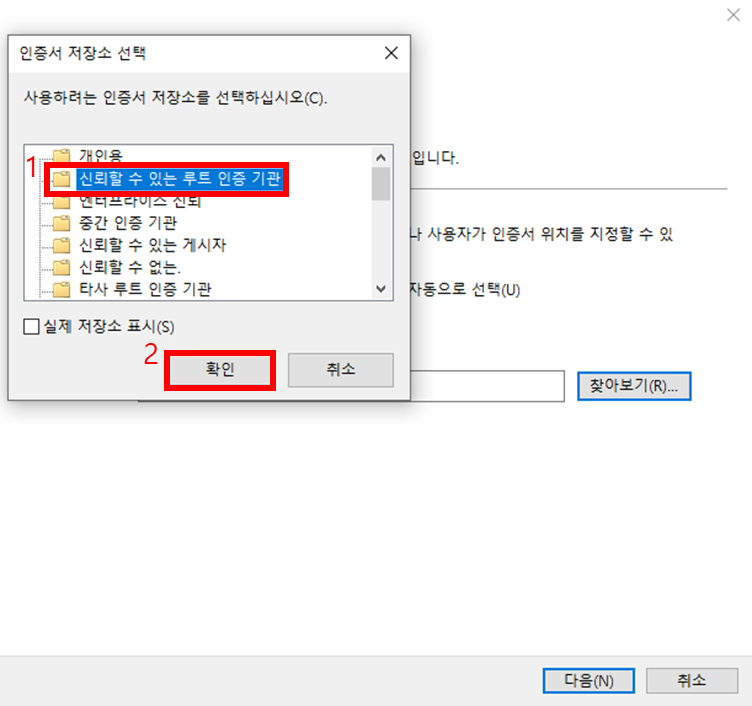
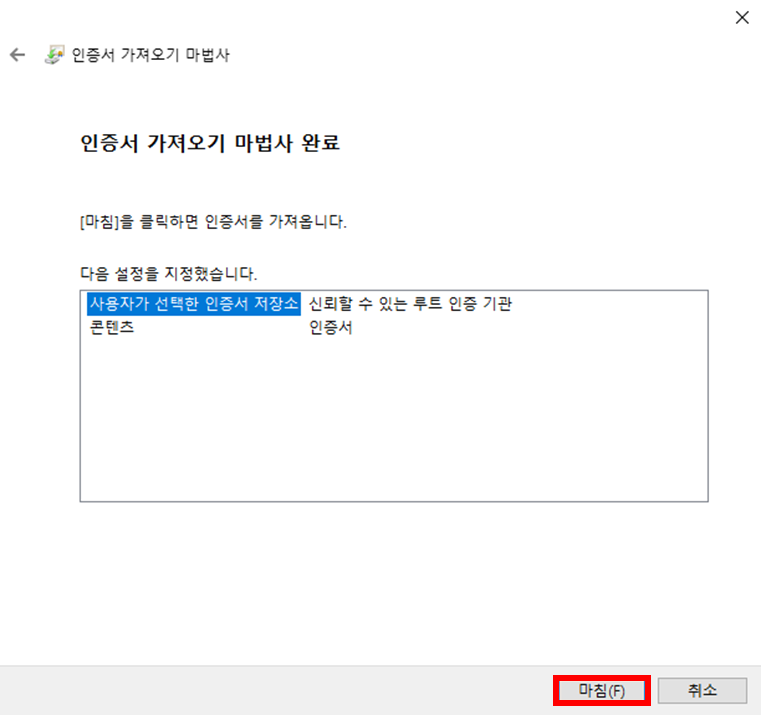
6) 인증서 설치 완료
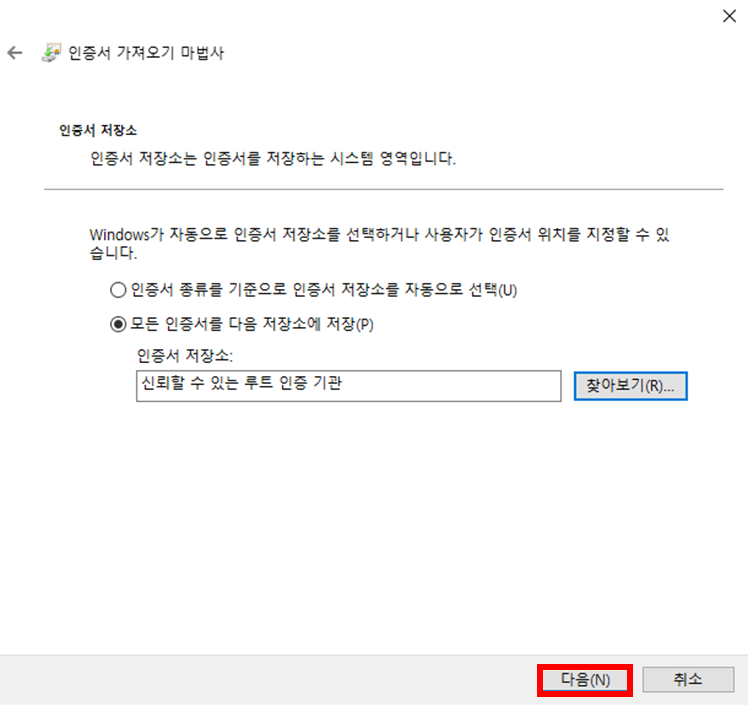
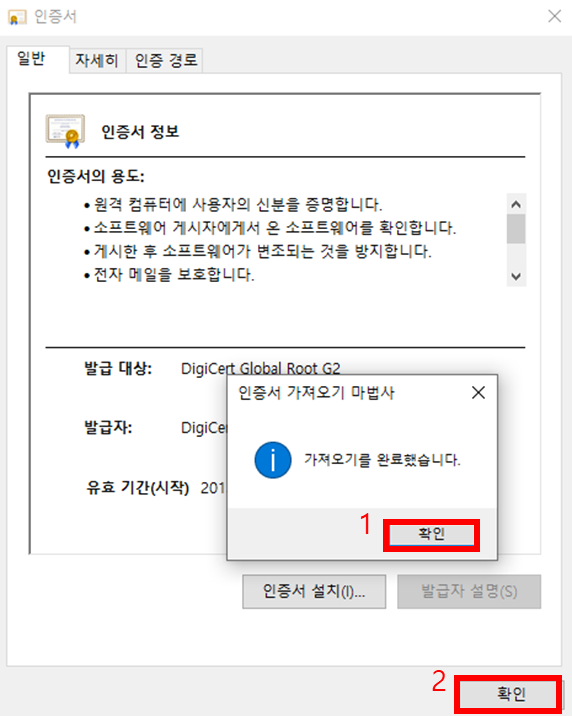
7) 설치된 인증서 확인
G2 인증서 변경 참고사항
DigiCert Global Root G2 인증서 호환 브라우저 최소버전
| 플랫폼 | OS/브라우저 | DigiCert Global Root CA | DigiCert Global Root G2 |
|---|---|---|---|
| Microsoft | IE Edge Chrome |
Windows XP SP3+ | Windows XP SP3+ |
| Apple | Safari/Chrome for Mac OS X | Mac OS X 10.6+ | Mac OS X 10.10+ |
| Safari/Chrome for iOS | iOS 4.0+ | iOS 7.0+ | |
| Mozilla | Firefox | Firefox 2+ NSS 3.11.8 |
Firefox 32+ NSS 3.16.3 |
| Android | Android 1.1+ | Android 5.0+ | |
| Oracle | Java | JRE 1.4.2_17+ | JRE 1.8.0_131+ |